PortaloPortalo

Brukerreisen gjennom Portalo

Fra saksbehandlerens oversikt, via et selvbygget søknadsskjema, til søkerens innsending — og tilbake til saksbehandleren igjen.

Be om demo
01

Saksbehandler

Oversikten

Reisen starter hos saksbehandleren. Her samles alt som betyr noe akkurat nå: totalt antall søknader, samlet søkt beløp, hvor mye som venter på vurdering, og hvor mye som allerede er tildelt i perioden.

Under Nylig aktivitet ser saksbehandleren ferske hendelser fortløpende — en melding fra en søker, en statusendring, en kollega som har oppdatert et tildelt beløp. Ingenting skjer i det stille.

Til høyre ligger AI‑innsikten: gjennomsnittlig score på tvers av søknadene, hvor mange sterke kandidater som peker seg ut, og hvem som trenger en ekstra gjennomgang. Scoringen bygger på organisasjonens eget formål og vedtekter, med kategorier og vurderingskriterier satt opp av organisasjonen selv — og kan skrus helt av. Nederst til høyre bor en intern AI‑assistent saksbehandleren kan spørre om hva som helst i systemet, eller be om en rapport.
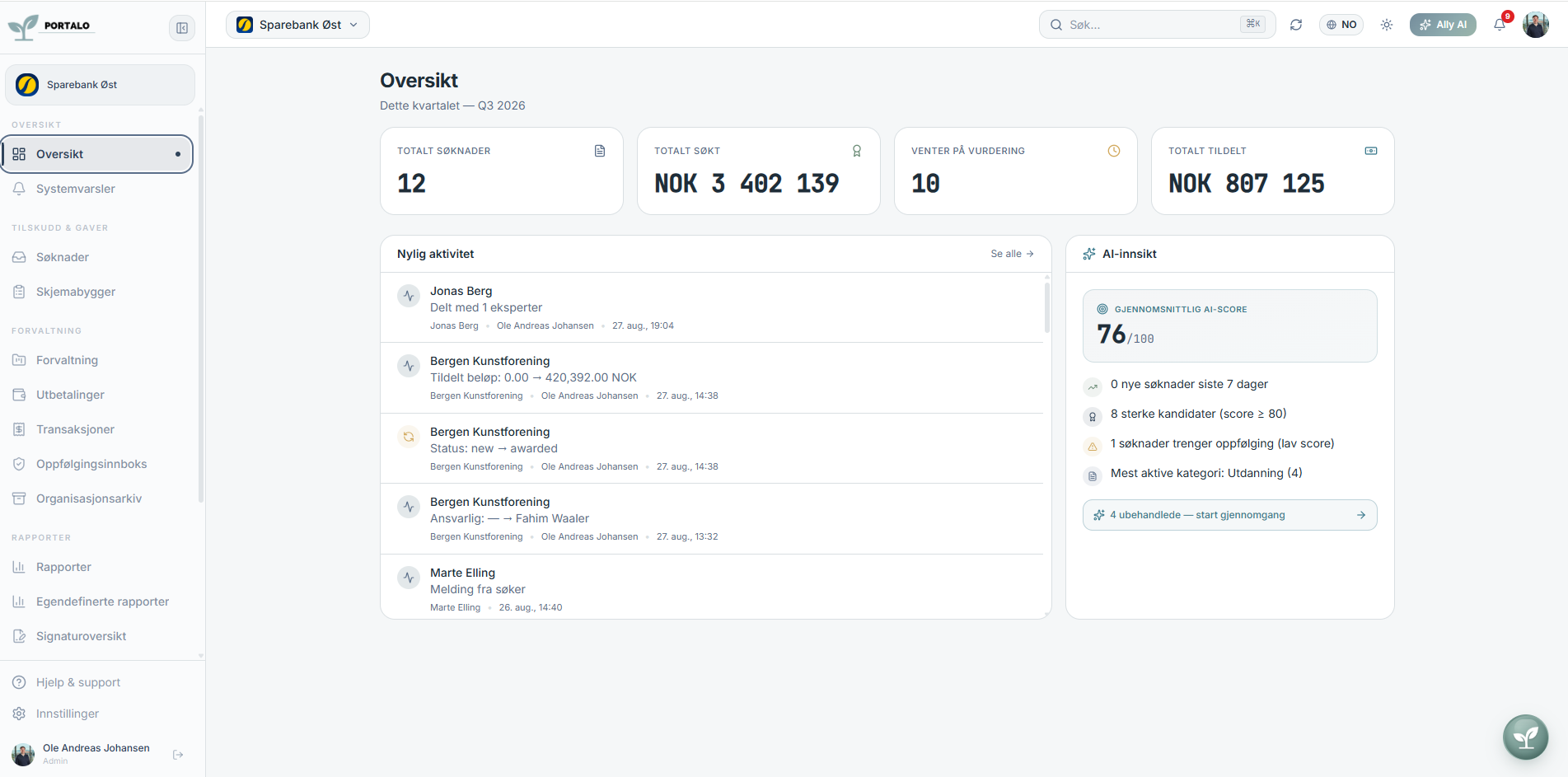
Oversikt-skjermbilde fra Portalo, med nøkkeltall, nylig aktivitet og AI-innsikt
02

Saksbehandler

Systemvarsler

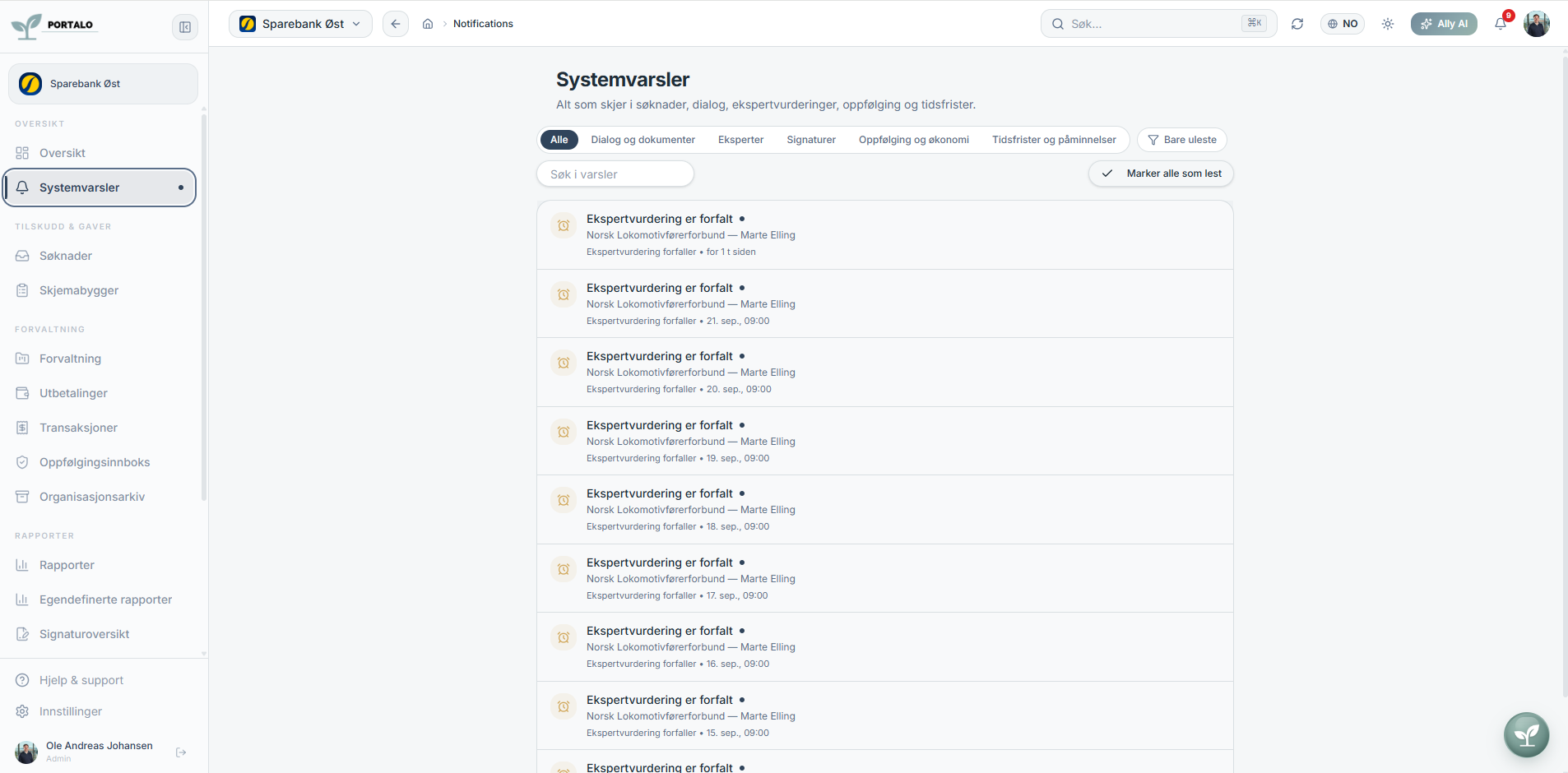
Ett steg dypere enn aktivitetsfeltet på oversikten. Her samles alt som skjer på tvers av dialog, dokumenter, ekspertvurderinger, oppfølging og tidsfrister — filtrerbart, søkbart, og markert som lest eller ulest.

En forfalt ekspertvurdering, en mottatt signatur, en frist som nærmer seg: saksbehandleren har alltid full oversikt, og glemmer ingenting underveis.

Systemvarsler-skjermbilde fra Portalo med liste over varsler og frister
03

Saksbehandler

Skjemaer

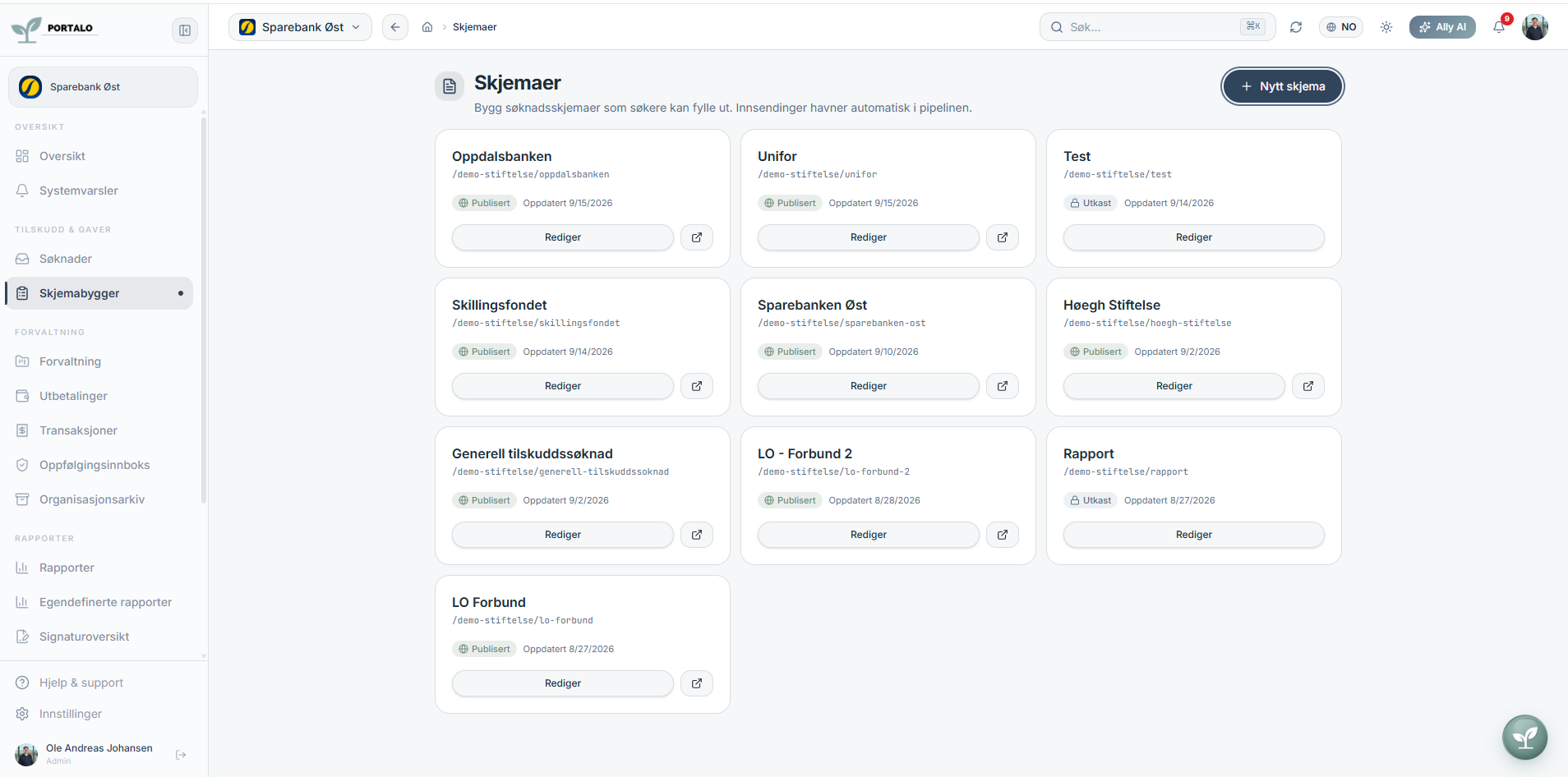
Her bygges søknads- og rapportskjemaene organisasjonen selv skal bruke. Ett trykk på Nytt skjema, et navn — og saksbehandleren er inne i selve byggeren.

Alle skjemaene som allerede er i drift ligger samlet, med status, egen lenke og redigeringstilgang ett klikk unna.

Skjemaoversikt-skjermbilde fra Portalo med publiserte og utkast-skjemaer
04

Saksbehandler

Skjemabyggeren

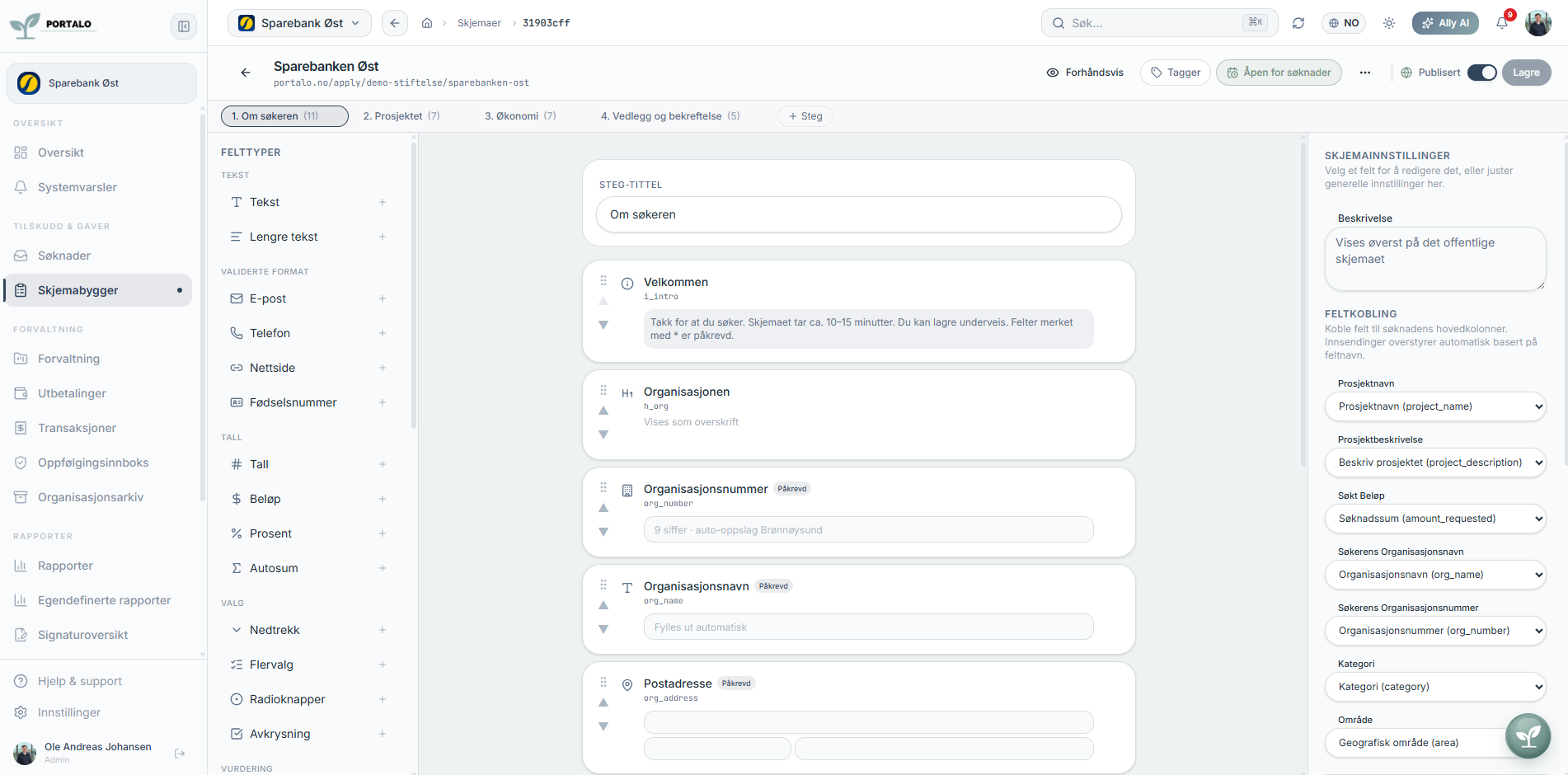
Feltene og informasjonen organisasjonen vil samle inn, settes sammen fritt — fordelt over så mange steg som ønskelig, eller bygget videre på en av de ferdige malene.

Skjemaet kan tidsstyres slik at det åpner og lukker automatisk, og tilpasses med logo, farger, fonter og bakgrunn i tråd med organisasjonens profil. Metatagger kan bygges inn, slik at søknader senere lar seg filtrere og forvalte mer presist.

Når skjemaet er klart: lagre og publiser. Lenken eller embed-koden legges bak «Søk her»‑knappen på organisasjonens egen nettside.

Skjemabygger-skjermbilde fra Portalo med felttyper og feltkobling
05

Søker

Søknadsopplevelsen

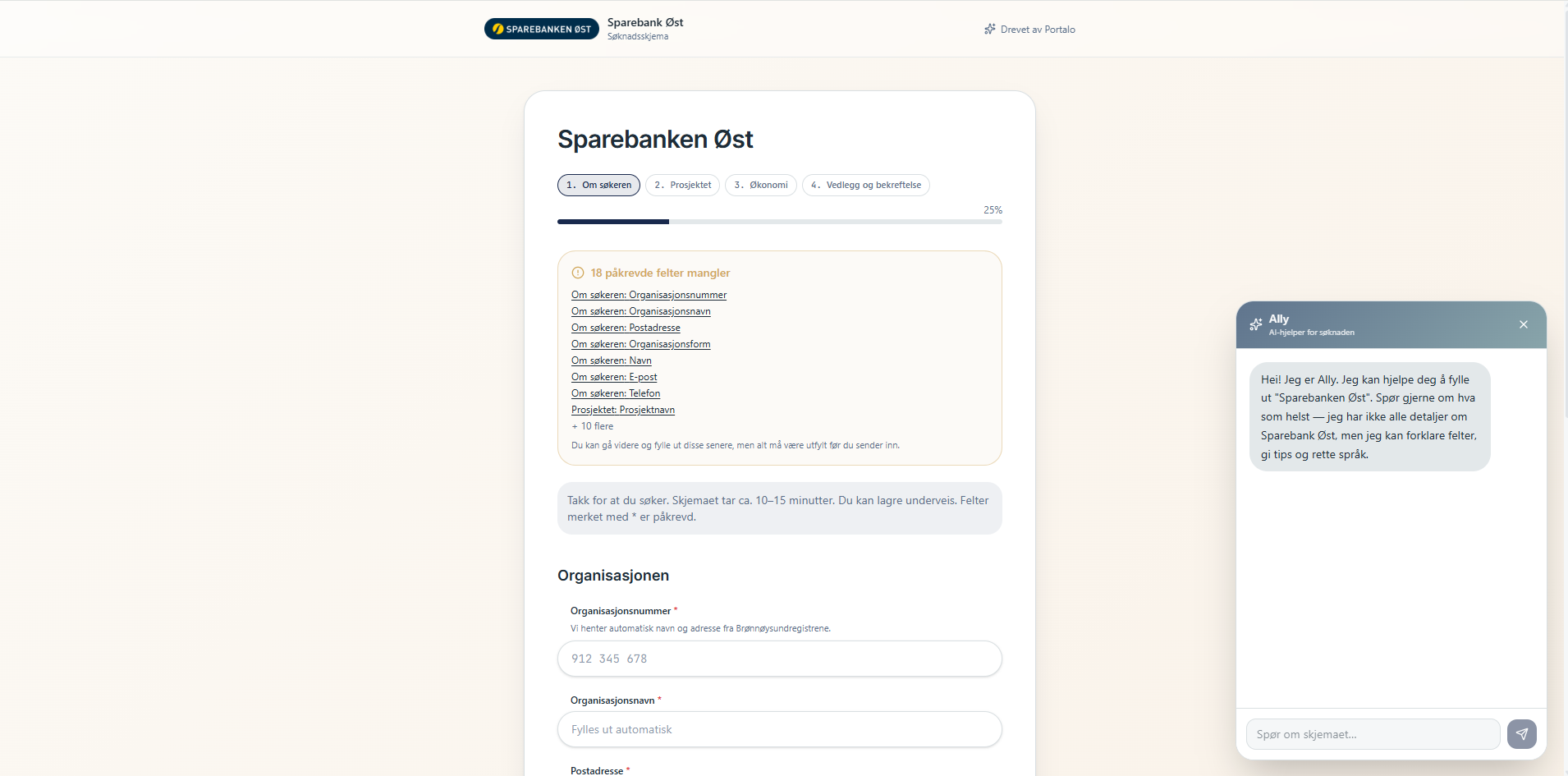
Reisen bytter perspektiv. Dette er hva søkeren møter: skjemaet slik organisasjonen har satt det opp, med felter og påkrevde felter tydelig merket.

Ally, en innebygd AI‑assistent, forstår skjemaet og hjelper underveis — forklarer enkeltfelt, minner om organisasjonens formål, og bidrar til å heve kvaliteten på søknaden. Spesielt til nytte for søkere som strever med utfyllingen. Når alle felt er fylt ut og søknaden sendes inn, går den rett inn i Portalo.

Søknadsskjema-skjermbilde med Ally AI-assistent i Portalo
06

Saksbehandler

Søknader

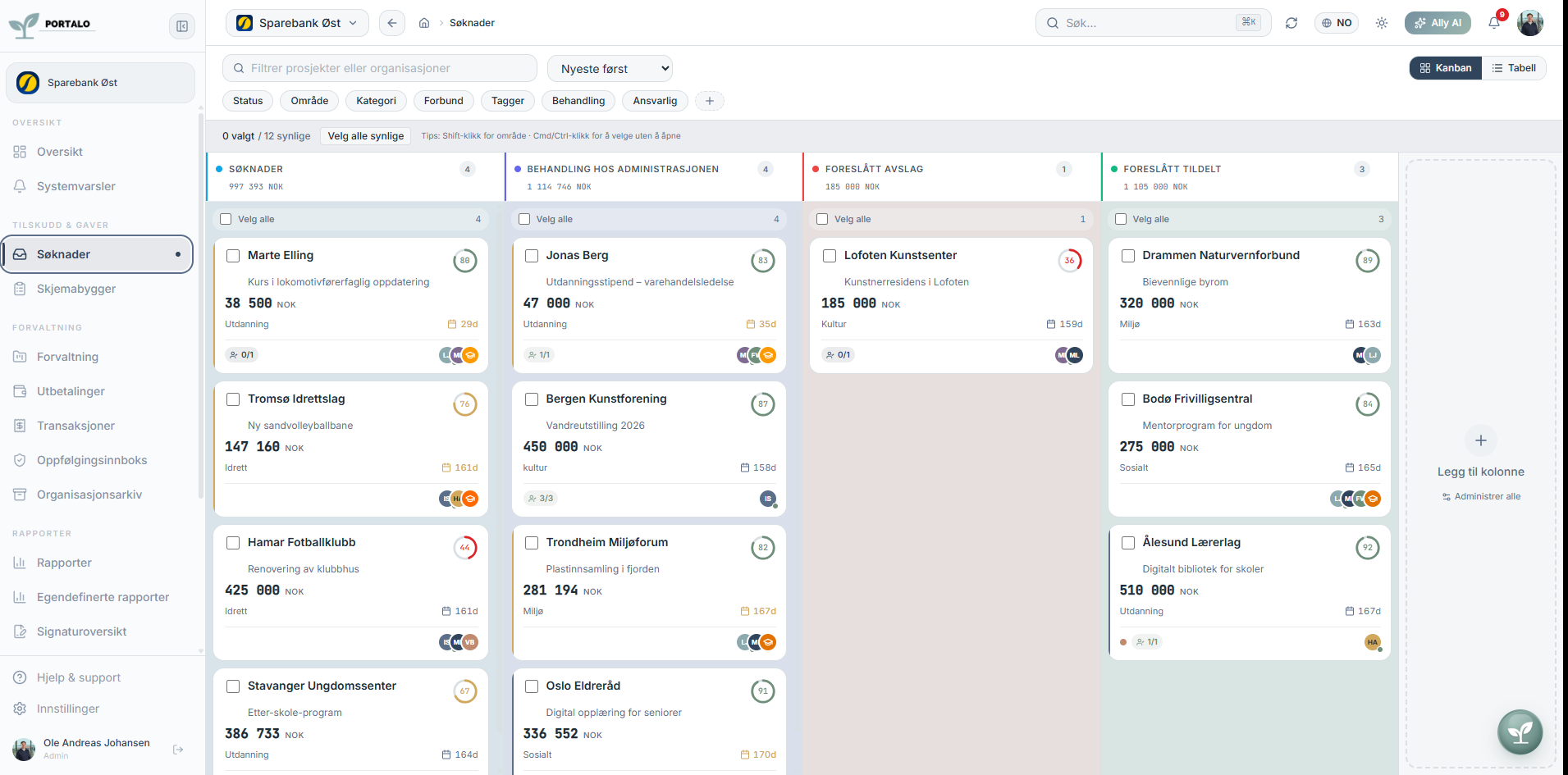
Og reisen lander tilbake hos saksbehandleren. Den innsendte søknaden ligger nå i kanban-visningen, organisert i statuskolonner som «Søknader», «Behandling hos administrasjonen», «Foreslått avslag» og «Foreslått tildelt».

Hvert kort viser AI-score, søkt beløp, kategori, frist og ansvarlige — klart til å følges videre gjennom resten av saksgangen.

Kanban-skjermbilde av søknader i Portalo, organisert i statuskolonner
06b

Saksbehandler

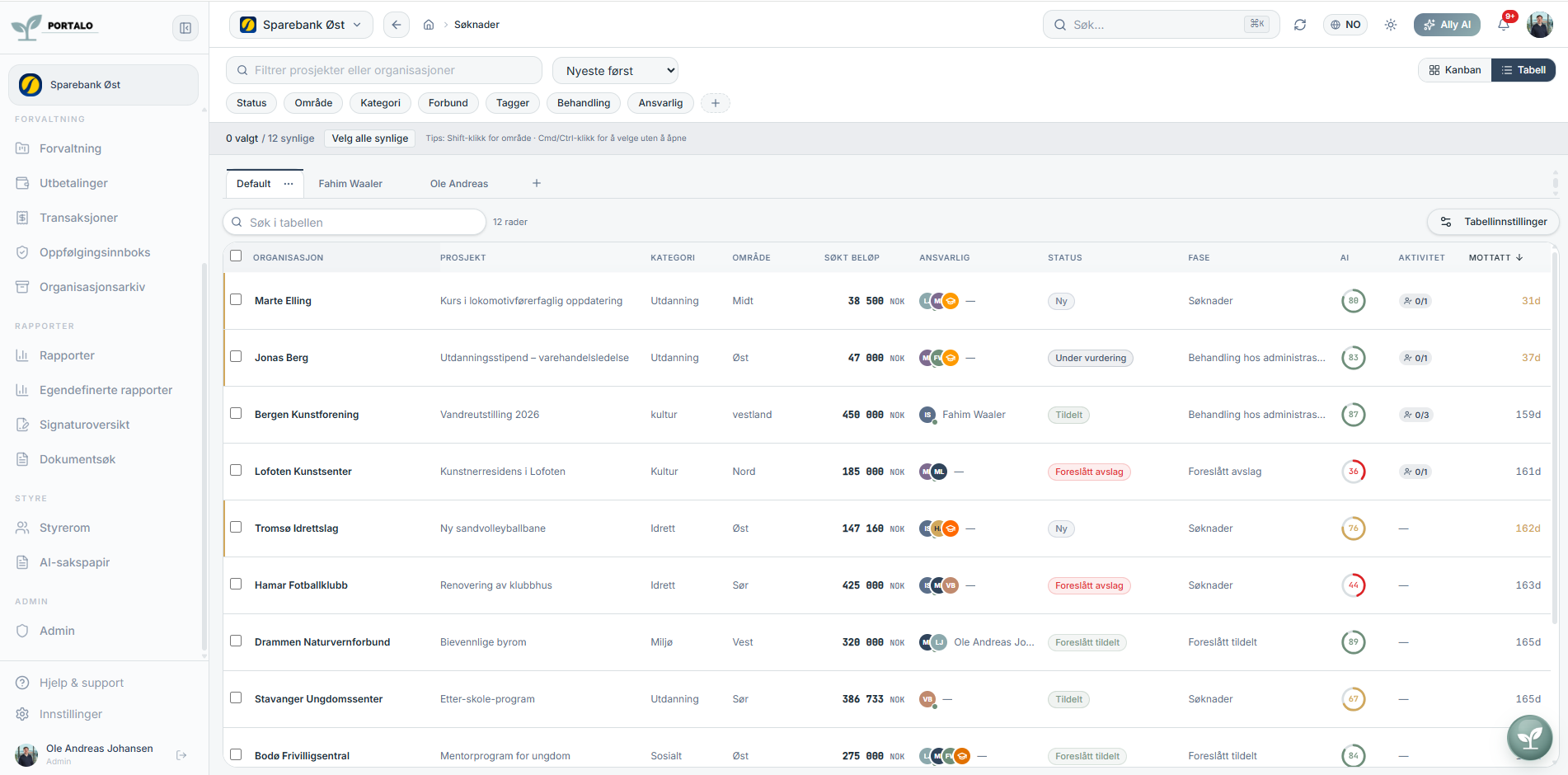
Søknader — tabellvisning

I tillegg til kanban-visningen kan søknadene når som helst veksles over til en tabellvisning. Denne er laget for høyt volum: filtrering på status, område, kategori, forbund, tagger, behandling og ansvarlig, sortering på ethvert felt, og egne faner — her «Default», «Fahim Waaler» og «Ole Andreas» — slik at hver saksbehandler kan sette opp sitt eget arbeidsområde med de kolonnene og filtrene som er relevante for akkurat dem.

Fra tabellen kan flere søknader merkes samtidig for masseoperasjoner, som masse-tildeling eller masse-avslag, i tillegg til at AI-score, aktivitet og tid siden mottak vises rett i raden — nyttig når mange søknader skal behandles effektivt på kort tid.

Tabell-visning av søknader i Portalo med kolonner, faner per saksbehandler og masseverktøy
07

Saksbehandler

AI-scoren i detalj

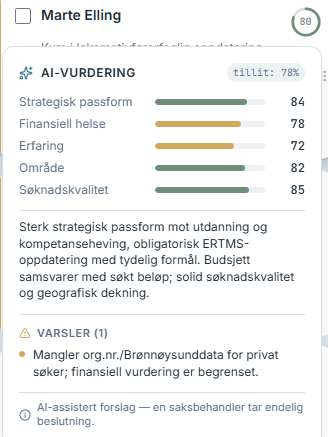
Ved å holde musepekeren over scoren på et søknadskort i kanban-visningen, får saksbehandleren et raskt innblikk i hvorfor akkurat denne søknaden har fått sin score — uten å måtte åpne den.

Scoren bygger på tre lag med informasjon: grunndata og validering (blant annet oppslag mot Brønnøysundregistrene og KAR), organisasjonens egen vektings- og vurderingsmodell satt opp i innstillingene, og hvor godt søknaden svarer til stiftelsens eller bankens formål og vedtekter.

Her vises tillitsnivået i vurderingen, en oppdeling per kriterium — strategisk passform, finansiell helse, erfaring, område, søknadskvalitet — en kort begrunnelse, og eventuelle varsler, for eksempel manglende org.nr. eller en begrenset finansiell vurdering, som forklarer hva som trekker scoren opp eller ned. Vurderingen er AI-assistert — det er alltid saksbehandleren som tar den endelige beslutningen.

Utsnitt som viser AI-vurdering med score, tillitsnivå og varsler i Portalo
08

Saksbehandler

Søknaden i sin helhet

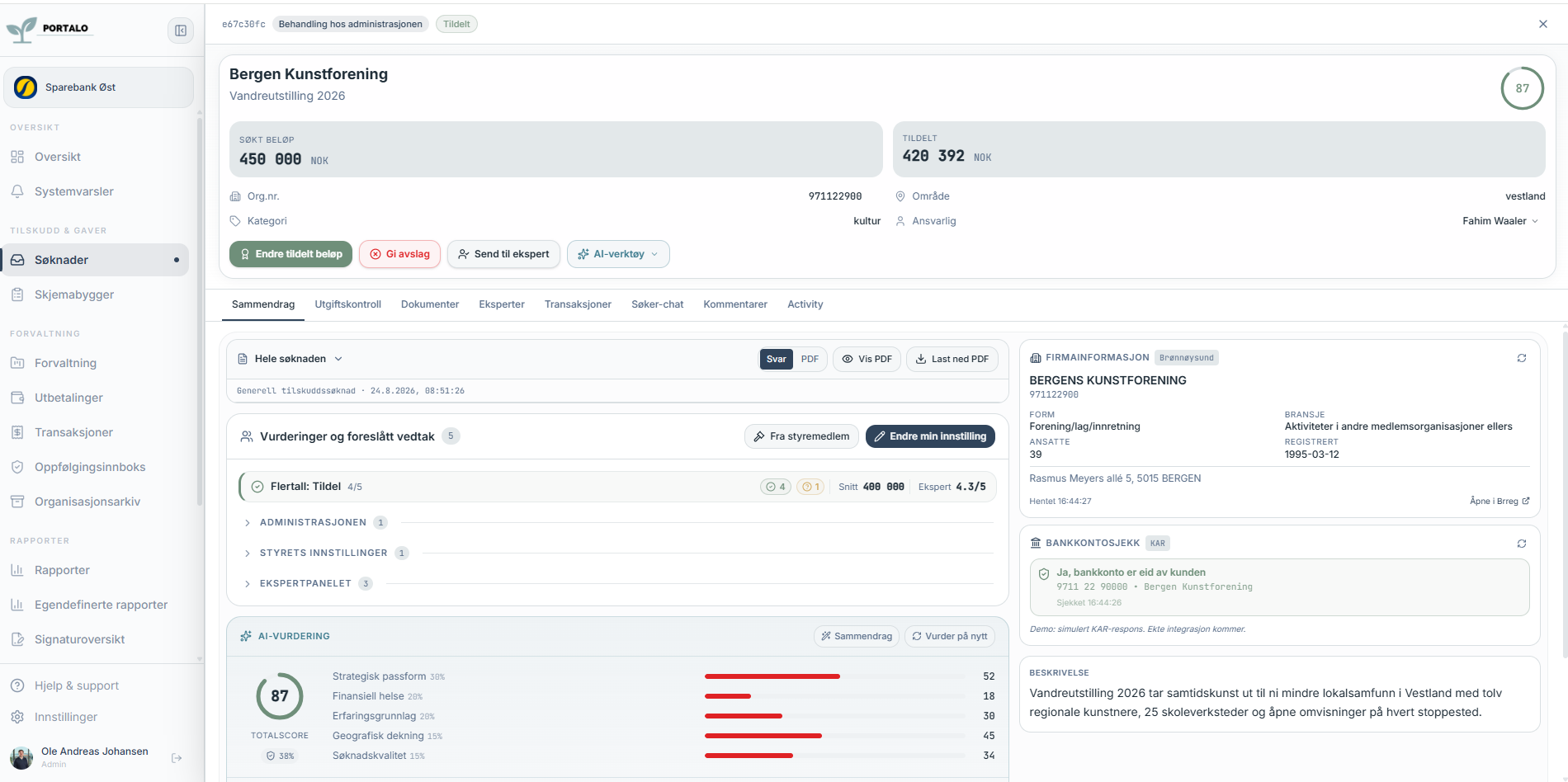
Et klikk på et kort i kanban-visningen åpner hele søknaden. Sammendrag-fanen samler alt: hele søknaden kan leses direkte, eller veksles til PDF-visning og lastes ned.

Fordi Portalo er integrert mot Brønnøysundregistrene, hentes firmainformasjon automatisk, og KAR-integrasjonen bekrefter om bankkontoen faktisk tilhører organisasjonen. En kort beskrivelse av prosjektet og den fulle AI-vurderingen med score per kriterium vises rett under.

Her samles også vurderinger og innstillinger fra saksbehandler, kolleger, eksterne eksperter og styret, side om side, slik at flertallets anbefaling er synlig med én gang. Fra denne fanen kan saksbehandleren be AI-verktøyet vurdere søknaden på nytt — for eksempel etter at ny dokumentasjon er mottatt — sende søknaden videre til en ekspert, gi avslag, tildele beløp, og sette hvem som er ansvarlig saksbehandler.

Øvrig informasjon samles i egne faner: Utgiftskontroll, Dokumenter, Eksperter (der de eksterne vurderingene kan ses i detalj), Transaksjoner, Søker-chat og Kommentarer. Søkerens egen inngang til systemet — «Min side» — presenteres i søkermodulen.

Full visning av en søknad i Portalo, med firmainformasjon, KAR-sjekk og AI-vurdering
09

Saksbehandler

Utgiftskontroll

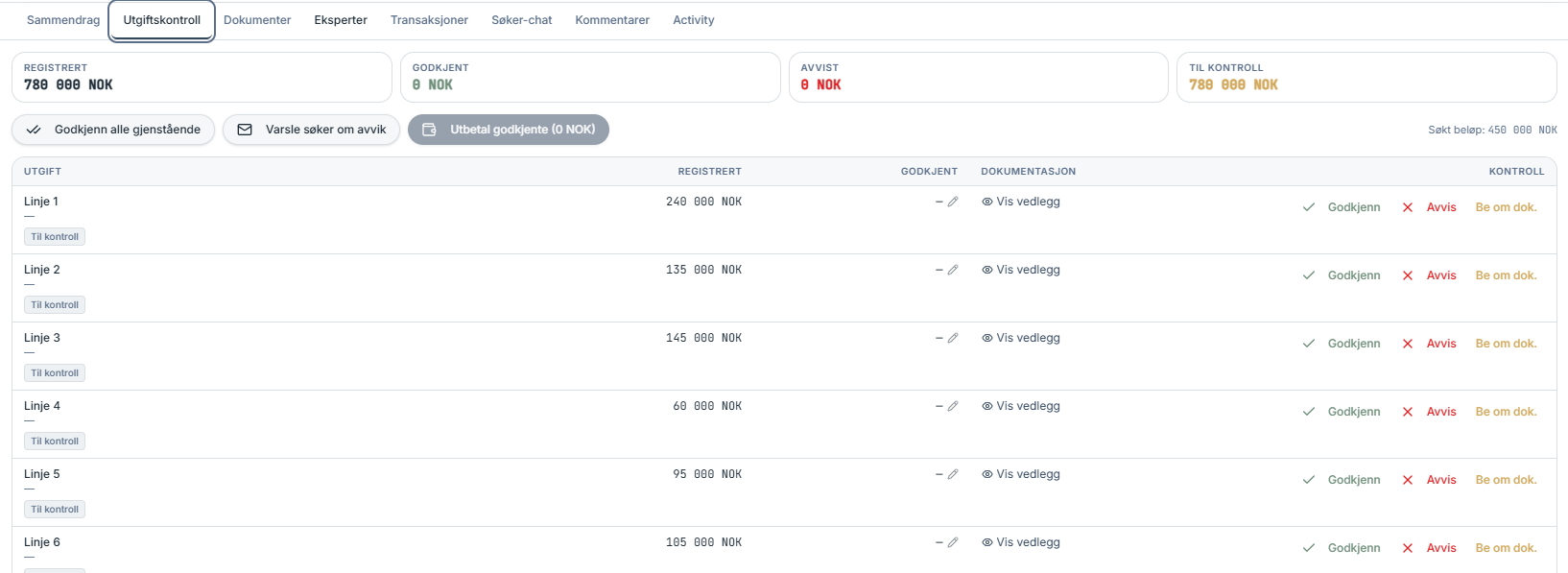
Har søkeren lastet opp kostnader eller fakturaer knyttet til søknaden, samles disse her. Saksbehandleren kan se dokumentasjonen bak hver utgiftslinje, godkjenne eller avvise enkeltposter, eller be om ytterligere dokumentasjon på en spesifikk kvittering eller faktura.

Full oversikt viser hva som er registrert, godkjent, avvist og fortsatt til kontroll — og utbetaling av godkjente beløp gjøres direkte fra samme fane.

Utgiftskontroll-fane i Portalo med linjer for registrerte kostnader og godkjenningsstatus
10

Saksbehandler

Dokumentsenteret

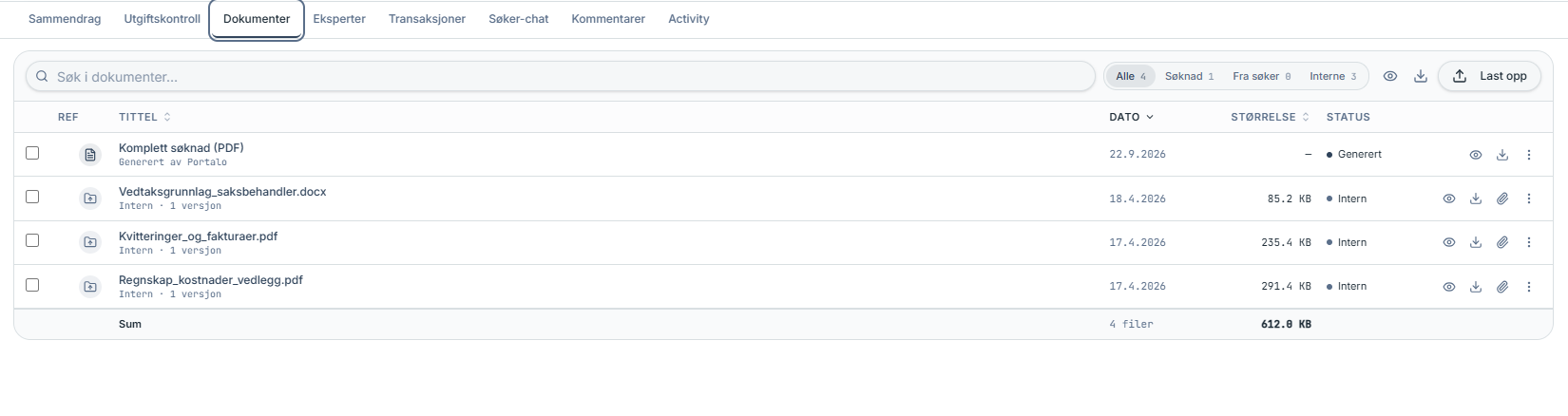
Alle dokumenter som er delt eller arkivert i søknaden — fra søker og internt fra administrasjonen — samles i dokumentsenteret. Herfra kan saksbehandleren se dokumentene direkte, laste dem ned, eller laste opp nye. Systemet genererer også automatisk en komplett PDF av hele søknaden.

Dokumentsenter-fane i Portalo som lister opp søknadsdokumenter og status
11

Saksbehandler

Full aktivitetslogg

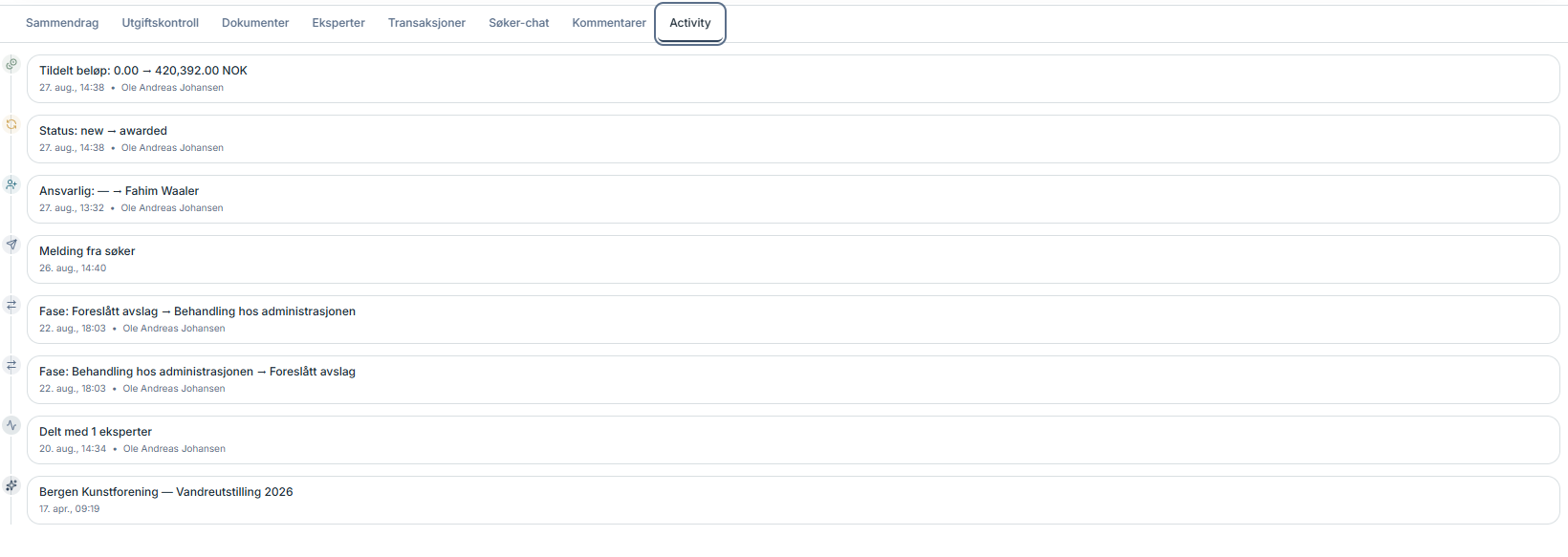
Den siste fanen viser hele aktivitetsloggen for søknaden — hver statusendring, hvert tildelte beløp, hver melding og hvert ansvarsskifte, med tidspunkt og hvem som utførte det.

Alt er sporbart, slik at enhver endring kan spores tilbake og etterprøves ved behov.

Aktivitetslogg-fane i Portalo med kronologisk historikk over hendelser på søknaden
12

Saksbehandler

Del med ekspert

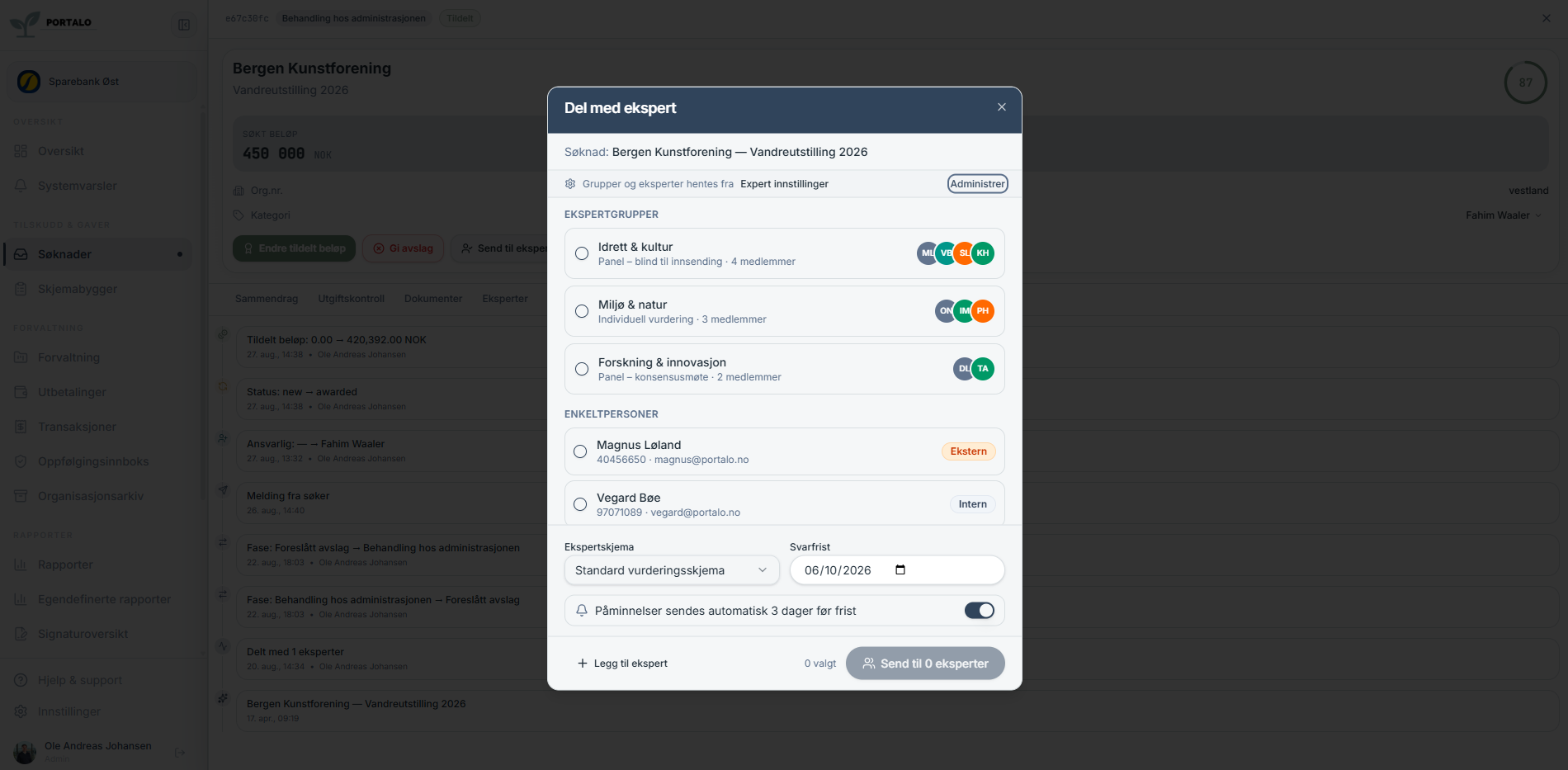
Fra søknaden kan saksbehandleren dele den videre til ekstern vurdering. Ekspertene som er tilgjengelige hentes fra organisasjonens egne innstillinger, og settes opp akkurat slik klienten ønsker — som ekspertgrupper (for eksempel et panel som vurderer blindt til alle har levert sin innstilling, eller en gruppe med individuell vurdering), eller som enkeltpersoner, både interne kolleger og eksterne fagpersoner.

Ved utsendelse velges hvilket vurderingsskjema ekspertene skal fylle ut — et standard skjema eller et av organisasjonens egne lagrede skjemaer — sammen med svarfrist og om automatiske påminnelser skal sendes i forkant av fristen.

Dette er kort fortalt hvordan søknaden sendes ut til vurdering. Selve ekspertopplevelsen dekkes i egen ekspert-/eksternvurderingsmodul, på samme måte som søkerens opplevelse hører hjemme i søkermodulen — «Min side».

Del med ekspert-modal i Portalo med ekspertgrupper, enkeltpersoner, skjemavalg og svarfrist

Se innstillinger og AI i praksis

Vi setter opp et demo-miljø med deres profil,og viser hele reisen fra søknad til vedtak.

Be om demo